自訂兩人底池,計算翻牌後策略
這個局面想算得多精確,可以設定目標可剝削度;預設是底池的 0.3%,達標或到達疊代次數上限就會停止。計算所需的雙方範圍、起始底池、有效籌碼與每一圈的下注、加注尺寸,都由你輸入。公共牌先選翻牌,也能指定轉牌或河牌。整個過程由 WebAssembly 使用你裝置的 CPU 執行,不會把局面送往伺服器計算。
德州撲克 GTO 解算器可以依你打過的局面重算策略,GTOZero 就在瀏覽器裡算。輸入雙方範圍、公共牌、底池、有效籌碼與下注尺寸後,會得到每手牌的動作頻率。計算逐步逼近均衡,也就是雙方都無法只改自己的打法來提高期望值的狀態。
檢討時,可以先帶著「這裡多常下注?」這樣的問題看結果。對照下注與過牌的百分比,再看面對下注時,跟注、加注與蓋牌各佔多少;這些比例合起來,才是這組範圍和尺寸下的策略。
搜資料時看到的 poker solver、GTO poker solver、postflop solver,指的都是這類計算局面均衡策略的軟體。要分清楚的是「查表」和「重新算」:翻牌或其中一方的範圍換了,原本表上的條件就不一樣;解算器可以帶著新條件重算,範圍表則仍對應原來的局面。
德州撲克的 GTO(賽局理論最佳策略)會用動作頻率來安排打法,同一手牌可以有時下注、有時過牌。英文全名是 Game Theory Optimal,核心條件則是雙方達到均衡後,任何一方都無法單靠改變自己的打法提高期望值。
自己的決策哪裡有落差、對手又在哪裡偏離,都可以拿均衡策略來對照。學習 GTO,就是多了一個檢查打法的基準。
「我按了過牌,為什麼下注也可以?」評估這類選擇時,先比較動作之間差了多少 EV,也就是期望值;訓練器的評分正是看這個損失。解算器用百分比呈現策略,是因為均衡下常需要把一手牌分配給不同動作,讓對手無法只憑動作讀出手牌。看到兩種選擇,不必硬挑出一個當成唯一正解。
這個局面想算得多精確,可以設定目標可剝削度;預設是底池的 0.3%,達標或到達疊代次數上限就會停止。計算所需的雙方範圍、起始底池、有效籌碼與每一圈的下注、加注尺寸,都由你輸入。公共牌先選翻牌,也能指定轉牌或河牌。整個過程由 WebAssembly 使用你裝置的 CPU 執行,不會把局面送往伺服器計算。
還不會自己設定範圍,也能先練習讀懂頻率、勝率和 EV。13 個教學案例提供兩個入口:要修改條件,或一路研究到轉牌與河牌,可用自己計算這個牌局把同一組設定帶進解算器;若只是想先看懂翻牌策略,按⚡ 直接看結果就會馬上顯示。第一次使用時,從直接看結果開始即可。
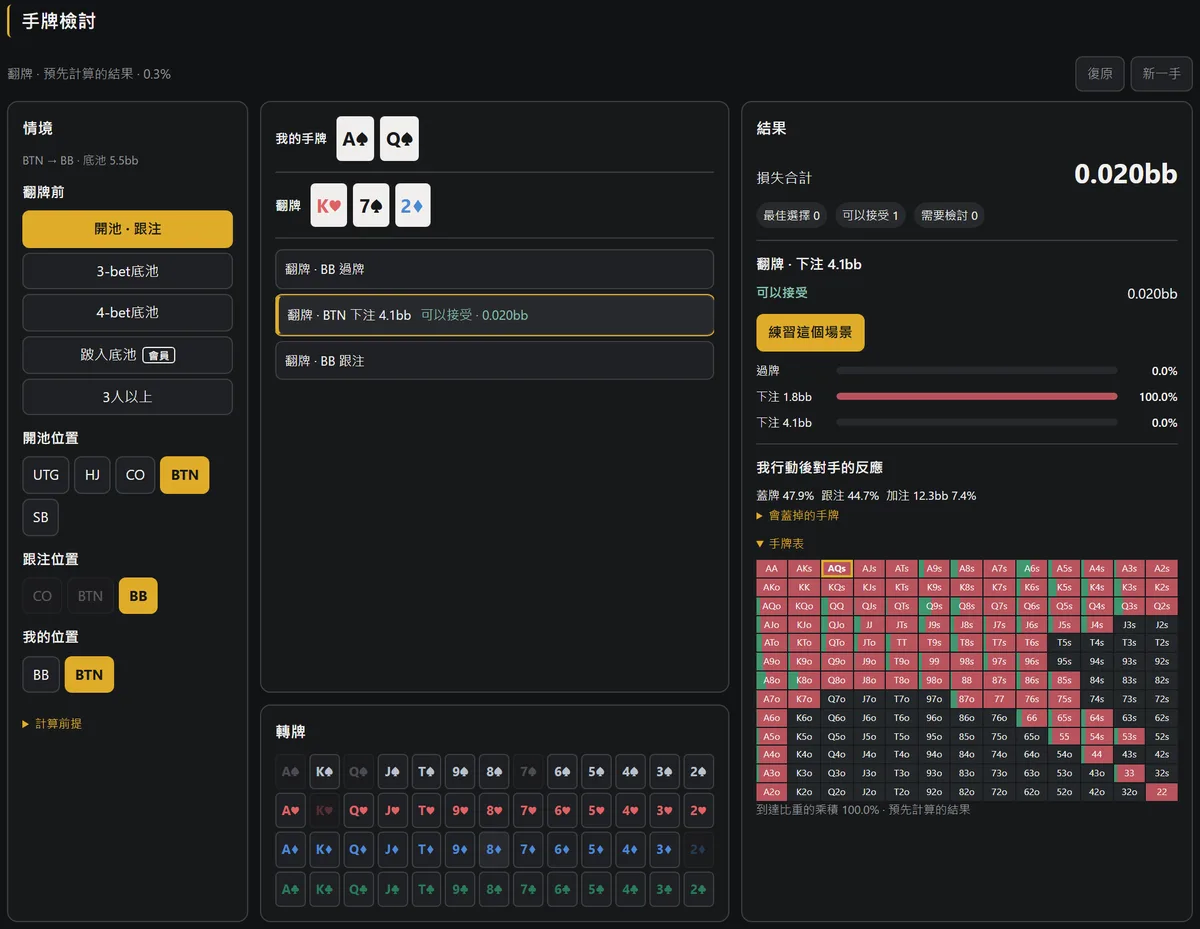
打完一手牌,最想釐清的往往是哪個選擇少了 EV。手牌檢討會逐步標出最佳選擇、可以接受或需要檢討,並以 bb 顯示損失合計;極少到達的決策點仍可查看,但只供參考,不列入合計。輸入時一次處理一手:選開池 · 跟注、3-bet底池或4-bet底池,填位置、自己的兩張牌與翻牌,再依序重現當時的動作。雙方範圍由翻前範圍表帶入,資料基準為線上 6 人現金桌、100bb、兩人底池。翻牌直接使用預先計算的結果,到了轉牌、河牌才由你的裝置計算。若想反覆練剛才的決策,可接著按練習這個場景。
 放大畫面
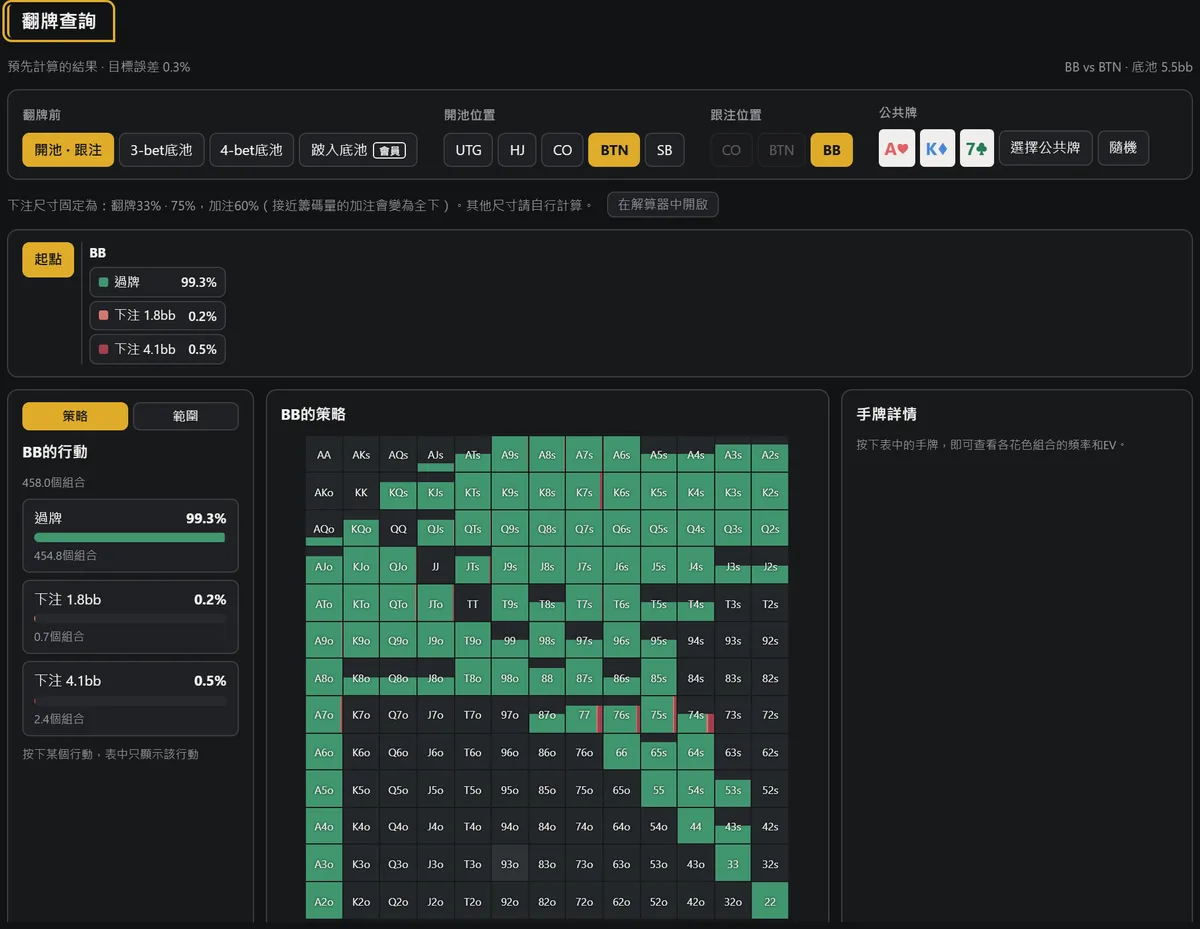
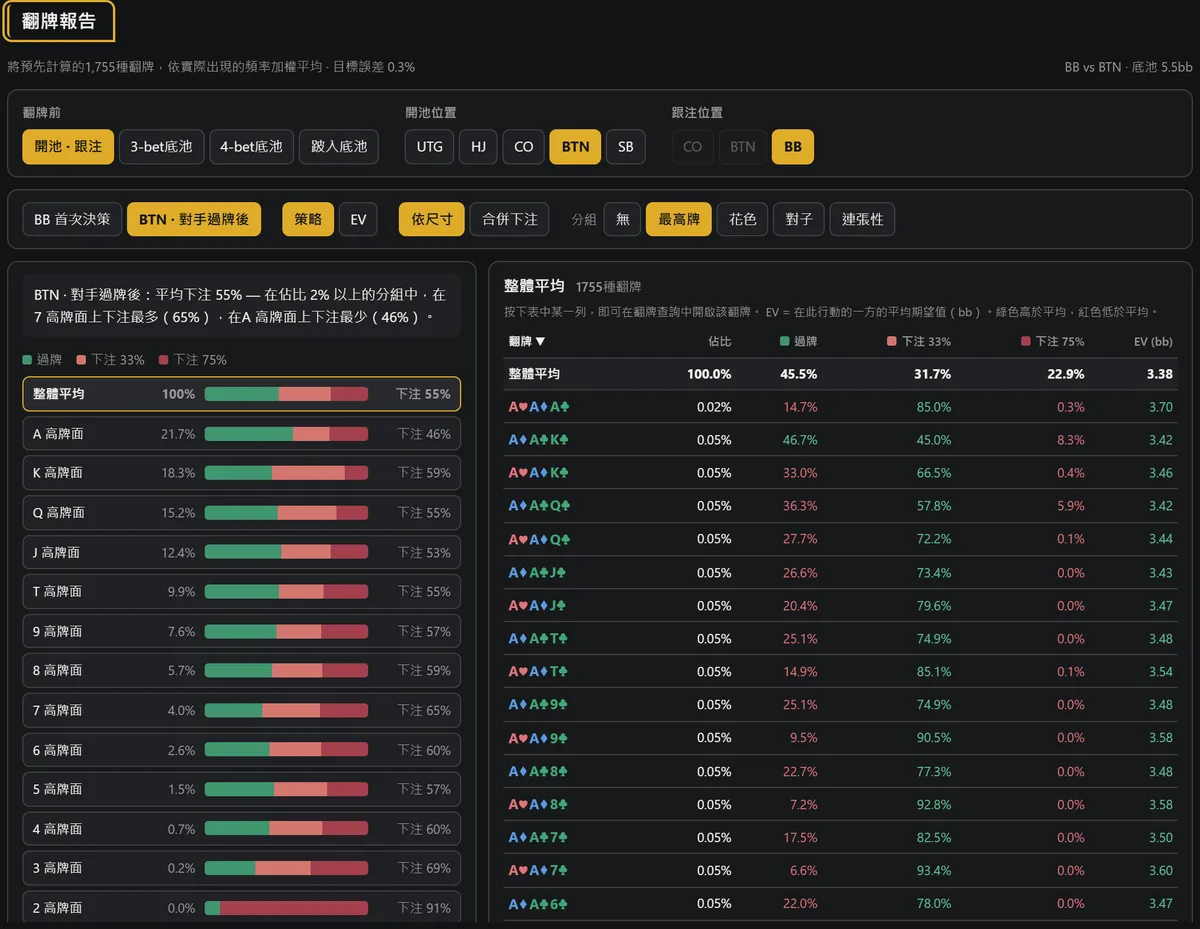
同樣是翻牌,哪些類型比較常下注?翻牌報告可以按最高牌、花色、對子或連張性分組,比較依實際出現頻率加權的平均策略。若要追問其中一個牌面怎麼打,再用翻牌查詢看頻率與 13×13 表格,沿著動作一路查到翻牌圈結束。資料涵蓋單加注底池(翻牌前只加注一次)、3bet 與 4bet 底池的主要位置組合,也有 SB 跛入、BB 過牌的跛入底池。前三類底池每組位置收錄 1,755 種翻牌(只差在花色互換、策略相同的牌面視為一種),目標誤差都是 0.3%,尺寸也統一:翻牌下注為底池的 33% 與 75%,加注 60%。BTN 開池、BB 跟注這一組的計算條件是起始籌碼 100bb、不抽水,轉牌與河牌下注 60%。資料只存到翻牌圈;要往轉牌、河牌走,就按在解算器中開啟,改由你的裝置接著算。
 放大畫面
 放大畫面
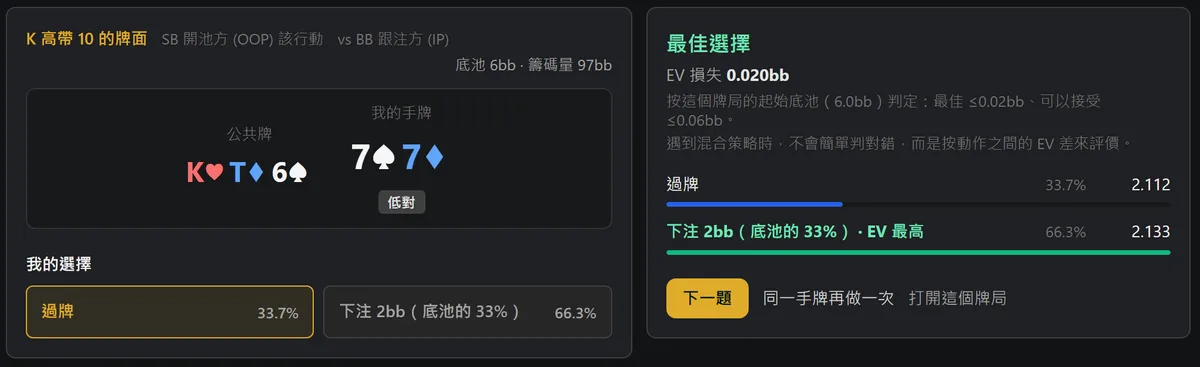
自己的計算結果也能拿來出題:按用這個場景練習,就可以針對那個局面反覆選動作。訓練器依手牌在範圍中的權重抽題,作答後比較你選的動作與最高 EV 動作,分成最佳選擇、可以接受的選擇與該回頭檢討。例如截圖裡 SB 拿 7♠7♦ 面對 K♥T♦6♠,下注 2bb 的 EV 最高,選過牌卻也符合「最佳 ≤0.02bb」:畫面顯示損失為 0.020bb。除了自己的局面,還有每日題目、複習佇列、弱點分析,以及可開關的 RNG 混合策略練習。
 放大畫面
想知道一方改變頻率後,另一方的策略會有什麼不同,可以比較固定策略前後的兩次結果。結果畫面的固定此節點的策略能指定一方在該決策點的動作頻率,再以這個設定重新計算。例如對手在河牌面對下注時蓋牌太多,就把這個頻率固定下來,看另一方的策略會怎麼調整。
第一次用 GTOZero,可以直接貼上本頁範圍、保留預設下注尺寸,再照左側五個分頁設定雙方範圍、公共牌與尺寸,最後執行計算。還不知道結果要看哪裡,就先開教學案例熟悉畫面,再回來設定自己的局面。
欄位只收整數籌碼,應用程式建議按 10 籌碼 = 1bb 輸入,所以底池填 55,就是 5.5bb。另一個要留意的是決策樹容量。瀏覽器可用記憶體約 3.9GB,若放不下,可以減少分支,或將精度模式:切為 16 位元整數。
第一次計算,最省事的做法是借用教學案例的設定。把下方 BB 那一行貼進第 ① 步、BTN 那一行貼進第 ② 步,就重現了 BTN 開池、BB 跟注的單加注底池;接下來只差一張翻牌,下注尺寸維持預設就能開始計算。
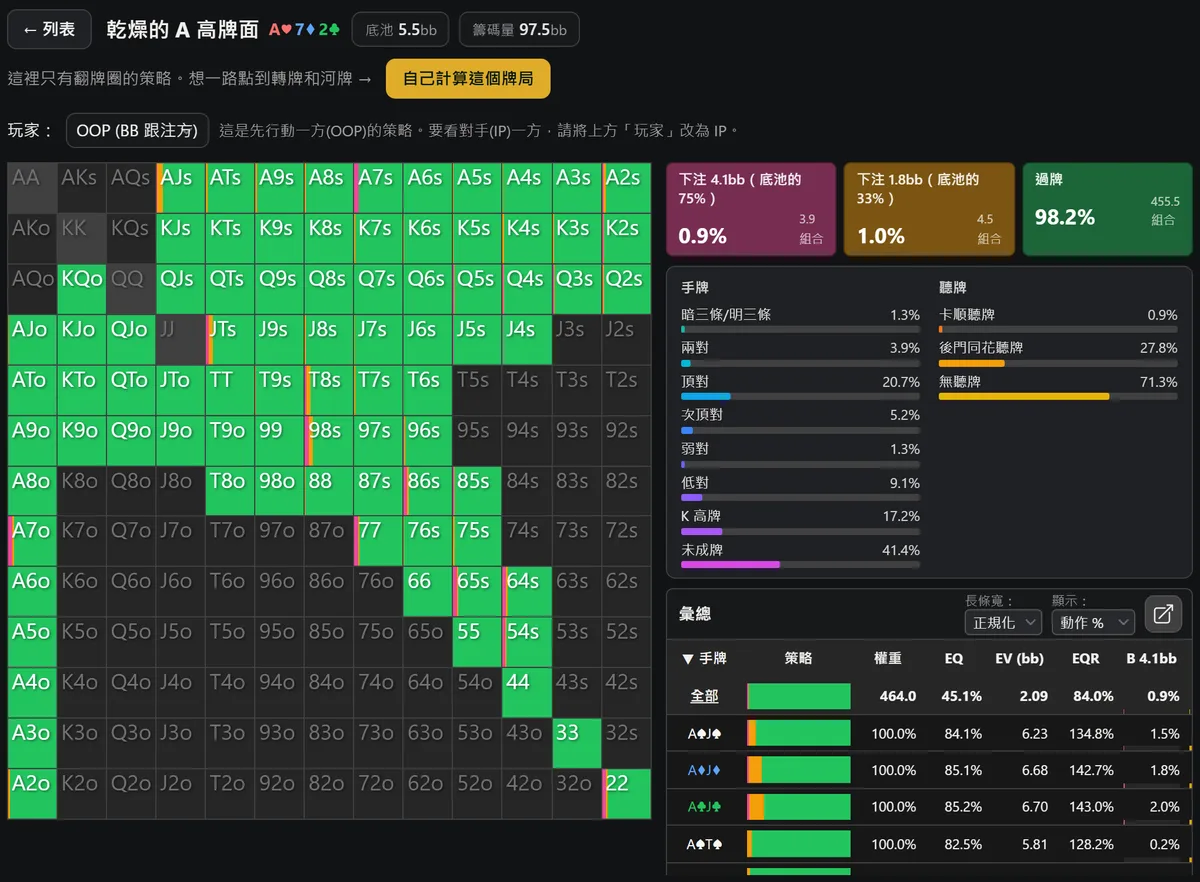
TT-22,AJs-A2s,KJs-K2s,QJs-Q2s,J4s+,T6s+,96s+,85s+,75s+,64s+,54s,AJo-A2o,K9o+,Q9o+,J9o+,T8o+,98o22+,A2s+,K5s+,Q6s+,J7s+,T7s+,97s+,86s+,75s+,64s+,54s,A2o+,K9o+,Q9o+,J9o+,T8o+,98o右側看整體、左側看單手、上方動作列切換決策點,這是 GTOZero 結果畫面的基本分工。右側摘要的百分比描述整個範圍,13×13 表格某一格的百分比只描述那手牌,兩種數字混著讀,最容易看錯。
| 畫面位置 | 顯示內容 | 怎麼讀 |
|---|---|---|
| 上方動作列 | 翻牌、下注、跟注、轉牌等行動順序 | 點選其中一步,查看當時的策略 |
| 左側 13×13 表格 | 每格代表一種起手牌,顏色比例代表動作頻率 | 綠色是過牌與跟注,紅色是下注與加注;紅色越深,尺寸越大。範圍外的牌會淡化顯示 |
| 右上動作區 | 整個範圍各動作的頻率與組合數 | 先回答「這個範圍在這裡多常下注」 |
| 右側中段分類 | 範圍裡的頂對、聽牌、未成牌等比例 | 對照雙方範圍,看看牌面較有利於誰 |
| 右下表格 | 各手牌的權重、EQ、EV、EQR 與動作頻率 | 可按欄位排序,也能將彙總匯出成 CSV |
從彙總表的全部列開始看:A♥7♦2♣ 這個案例顯示權重 464.0、EQ 45.1%、EV 2.09bb、EQR 84.0%。輪到 BB 時,整個範圍有 98.2% 過牌(455.5 組合),另有 1.0% 下注 1.8bb、0.9% 下注 4.1bb。接著才挑一手牌細看,就能把它自己的策略和整體打法分開。
EQR(勝率實現)回答的是:手上的勝率,最後換回了多少 EV。算法是 EV 除以「勝率 × 底池」;上例 BB 的 EQR 為 84.0%,代表 EV 只拿到這個基準值的八成多。沒有位置的一方常出現這種落差,原因要回到雙方範圍與牌面去找,單看勝率看不出來。
想免費跑自己的兩人翻牌後局面,GTOZero 的計算次數不限,也沒有付費方案。教學案例、手牌檢討、翻牌查詢、翻牌報告與訓練器同樣免費;至於翻牌前,能用的是參考範圍表,工具本身不做翻牌前計算。
| 功能 | 是否支援 | 說明 |
|---|---|---|
| 翻牌、轉牌、河牌計算 | 支援 | 完整的兩人底池翻牌後決策樹 |
| 翻牌前計算 | 不支援 | 翻前範圍表是依公開資料整理的參考範圍,並非解算器計算結果 |
| 自訂下注與加注尺寸 | 支援 | 底池百分比、倍數、全下與幾何尺寸 |
| 另設領打(donk bet)尺寸 | 支援 | 可替沒有位置優勢的一方設定主動領打尺寸 |
| 抽水與抽水上限 | 支援 | 可依你的牌局條件設定 |
| 逐節點編輯決策樹 | 支援 | 在指定決策點新增或刪除動作 |
| 固定節點策略並重新計算 | 支援 | 固定一方的動作頻率,再比較前後結果 |
| 精度模式 | 支援 | 32 位元浮點數或 16 位元整數,依記憶體需求選擇 |
| 目標可剝削度 | 支援 | 預設為底池的 0.3%;目標越低,越精確,計算也越久 |
| 儲存、匯入與匯出範圍和設定 | 支援 | 保留自己的範圍及下注尺寸,方便再次使用 |
| 匯出 CSV | 支援 | 將結果彙總放進試算表查看 |
| 以連結分享牌局 | 支援 | 讓一起學習的牌友開啟同一組條件 |
| 教學案例 | 支援 | 13 個案例,一按就出結果 |
| 翻牌查詢 | 支援 | 主要位置對戰的翻牌策略;翻牌下注 33%/75%,加注 60% |
| 翻牌報告 | 支援 | 1,755 種翻牌按出現頻率加權,依牌面類型比較平均策略 |
| 手牌檢討 | 支援 | 逐步評估你的選擇;基準為 6 人現金桌、100bb、兩人底池 |
| GTO 訓練器 | 支援 | 按 EV 損失評分,附每日題目、複習佇列與弱點分析 |
| RNG 練習 | 支援 | 每手牌給一個 1–100 的數字,用來練混合策略,預設關閉 |
| 練習自己的計算結果 | 支援 | 把結果轉成題目,儲存在目前裝置 |
| 跛入底池(SB 跛入、BB 過牌) | 支援 | 可使用翻牌查詢與翻牌報告 |
| 多人底池 | 不支援 | 僅限兩人底池 |
GTOZero 的免費德州撲克 GTO 訓練器會從計算結果抽出手牌與決策點,讓你先作答,再看這次選擇少了多少 EV。RNG 關閉時,評分設有最低門檻,也會把損失換成起始底池的比例;這個損失,是你選的動作與最高 EV 動作之間的差距。
把門檻換算成 bb 會比較好懂。5.5bb 的起始底池,最佳選擇上限是 0.02bb(由最低門檻接手),可以接受的選擇約 0.055bb;22.5bb 底池則分別約 0.079bb 與 0.225bb。拿 0.08bb 的損失套進去:前者佔底池 1.45%,兩道上限都超過,評為該回頭檢討;後者只佔 0.36%,剛好落在最佳選擇門檻外,評語是可以接受的選擇。最低門檻的用意,是在小底池裡不把微小的 EV 差距判得太重。
「最佳選擇」是評分區間,不一定就是 EV 最高的那個動作。上方 77 截圖裡,下注 2bb 的 EV 是 2.133、頻率 66.3%;過牌的 EV 是 2.112、頻率 33.7%。選了過牌後,畫面顯示損失 0.020bb,仍落在「最佳選擇」門檻內,所以「EV 最高」和「最佳選擇」同時出現並不矛盾。
想集中練單加注底池、3bet 底池或盲位對戰,可以分開選類型;各案例的決策點合計超過一萬種組合。抽題依範圍中的手牌權重分配,權重越高,出題機會就越多。練完也有紀錄可追:除了連續達標次數,還會整理弱點,並將值得重看的決策放進複習佇列。
GTOZero 的 13 個教學案例都以線上 100bb 局面的範圍為基準,按⚡ 直接看結果就會出現翻牌策略,不用先跑計算。比較時要控制變因:把案例帶進解算器後,每次只動牌面或範圍其中一項,比較容易看出策略差在哪裡。
OOP:BB(跟注方) · IP:BTN(開池方) · 底池 5.5bb · 籌碼量 97.5bb
OOP:BB(3bet 方) · IP:BTN(跟注方) · 底池 22.5bb · 籌碼量 89bb · SPR 約 4
OOP:SB(開池方) · IP:BB(跟注方) · 底池 6bb · 籌碼量 97bb
GTOZero 能作為免費的兩人翻牌後計算與練習工具,也能檢討手牌;若需要翻牌前計算、多人底池或 ICM,就超出它的功能範圍。找 GTO Wizard 替代軟體時,可以用下表逐項對照自己的需求,表內資訊皆以各工具官方資料為依據。
| GTOZero | GTO Wizard | PioSOLVER | |
|---|---|---|---|
| 計算在哪裡執行 | 你的裝置,在瀏覽器內計算 | 由 GTO Wizard 線上計算,不必用你的裝置運算 | Windows 桌面軟體,Mac 可透過 Parallels 或 Boot Camp 使用;另有 PioCloud 雲端計算 |
| 兩人底池翻牌後計算 | 支援 | 支援 | 支援 |
| 翻牌前計算 | 不支援(只有參考範圍表) | 支援(包含最多 9 人的翻牌前計算) | 支援(Edge 版可算兩人翻牌前,至少需要 64GB RAM 與快速的現代 CPU) |
| 3 人翻牌後底池 | 不支援 | 支援 | —(官方描述為兩人解算器) |
| 錦標賽與 ICM | 不支援 ICM;可自行輸入兩人翻牌後局面,內建資料採現金桌範圍 | 支援(ICM,包含獎金結構與賞金) | 支援(ICM 計算) |
| 可直接查看的牌局 | 支援(13 個教學案例,主要位置組合各有 1,755 種翻牌資料) | 支援(從翻牌前到河牌的策略資料庫) | — |
| 固定節點策略 | 支援 | 支援 | 支援 |
| 翻牌彙總報告 | 支援(1,755 種翻牌) | 支援(1,755 種翻牌) | 支援 |
| 訓練器 | 支援(按 EV 損失評分) | 支援(即時顯示 GTO/EV 回饋) | 支援(內建訓練器) |
| 檢討自己的手牌 | 每次手動輸入一手,基準為 6 人現金桌、100bb、兩人底池 | 支援(上傳手牌紀錄) | 自行設定牌局並計算;未提及上傳手牌紀錄 |
| 腳本自動化 | 不支援 | — | 支援 |
| 原始碼 | 開放原始碼(AGPL-3.0) | — | — |
資料核對時間為 2026 年 10 月。標示「—」的項目,是查閱的官方頁面未提及的功能,不能據此判定該工具沒有這項功能。查閱來源: gtowizard.com · GTO Wizard 官方部落格 · PioSOLVER 文件 · PioSOLVER 產品 · PioCloud · TexasSolver
選工具前,先寫下自己最常研究的局面。若是兩人翻牌後,又想免費、免安裝,GTOZero 從自己計算、查翻牌到訓練器做題都能接上;若常碰到多人底池、ICM,或想上傳手牌紀錄,GTO Wizard 有這些功能;要寫腳本或算 ICM,PioSOLVER 有對應功能,它的 Edge 版也能算兩人翻牌前。真要比較,就用同一個局面、相同的輸入條件各算一次。這裡只比較功能,價格請以各工具官網為準。
不想裝軟體、希望學習流程都在網頁裡完成,GTOZero 把教學案例、手牌檢討、翻牌資料與訓練器整合在同一個工具中。偏好下載到電腦執行的話,也可以看看 TexasSolver:它有 Windows、macOS、Linux 版本,支援德州撲克與短牌,採 AGPL-3.0 開放原始碼,個人使用免費。
WASM Postflop 原版網站雖已公告停止更新,那是原專案的狀態,與 GTOZero 的開發無關。GTOZero 持續開發這套引擎,沿用 AGPL-3.0 授權,並另外提供教學案例、手牌檢討、翻牌資料與訓練器。
四集影片皆為英語講解,附字幕,可將字幕自動翻譯成中文。
想開繁體中文字幕,可在 YouTube 中文介面依序點選:⚙ 設定 → 字幕 → 自動翻譯 → 中文(繁體)。



GTOZero 的功能都能免費用:想研究自己的局面可以自訂計算,想直接看策略有教學案例、翻牌查詢和翻牌報告,也能用手牌檢討與 GTO 訓練器練習,沒有另外的付費方案。
不用安裝。想以全螢幕操作,可以考慮把 GTOZero 加入主畫面;平常直接用 Chrome、Edge、Firefox 或 Safari 開啟網頁就能使用,計算引擎透過 WebAssembly 運作。
拿手機做手牌檢討、查翻牌策略,或開教學案例和 GTO 訓練器,都沒問題。比較需要考慮速度的是自訂計算:iPhone 的 Safari 只允許單一執行緒,算起來較慢,因此這類工作建議交給電腦瀏覽器。
德州撲克的 GTO(Game Theory Optimal)指雙方達到均衡、誰都無法只靠改變自己的打法提高期望值的狀態。拿猜拳來想就懂:重點不在某一次出什麼,而在整套出招比例怎麼搭配。因此,同一手牌有時下注、有時過牌並不奇怪,結果也會列出各動作的頻率。
可以,但只替代得了一部分。先說 GTOZero 沒有的:翻牌前計算(含多人)、3 人翻牌後、ICM、大型策略資料庫與手牌紀錄上傳,這幾項要找 GTO Wizard。兩人底池的翻牌後才是 GTOZero 的專長:在你的瀏覽器計算,另有教學案例、翻牌資料、手牌檢討和按 EV 損失評分的訓練器,全部免費。各項對照與查閱來源,請看上方比較表。
可以切換成繁體中文,本頁截圖就是切換後的畫面。到 GTOZero 應用程式的語言選單選擇繁體中文,就能以繁體介面使用教學案例、手牌檢討、翻牌查詢與訓練器。
能。新手最常卡在「範圍怎麼填」,所以分兩階段走:先只看結果,打開教學案例,按⚡ 直接看結果,練習讀頻率和 EV;熟悉後再自訂局面,範圍直接貼本頁兩組範例,下注尺寸先用預設值,依① OOP 範圍、② IP 範圍、③ 公共牌、④ 下注尺寸、⑤ 執行解算器走一遍。
不用,把重點放在「條件改了,頻率為什麼跟著變」。拿教學案例來比較時,每次只改一個條件,會比較容易看出範圍、牌面或下注尺寸的影響。同一手牌也可能混用不同動作,不能只記一個選擇;接著用訓練器練習,就能檢查自己是否理解這些差異。
有,可以拿來檢討決策。解算器會在你設定的範圍與尺寸內逼近均衡,可剝削度則讓你知道還差多遠。遇到對手有明確弱點時,針對弱點調整可能取得更高 EV;研究時可先固定一方頻率,重算後看另一方策略如何變動。精確均衡的保證是:對手無論怎麼換策略,都無法從它身上多拿期望值。但這只在不抽水的兩人模型成立,不能直接套到有抽水或多人的牌局。對手的失誤可能提高你的 EV,但不是每次偏離都會如此,扣除抽水後也不保證有正 EV。
差別主要在「在哪裡算」和「算到哪裡」。GTOZero 用現代瀏覽器就能開,Mac 和手機都不用安裝,只算翻牌後、沒有 ICM;PioSOLVER 是 Windows 桌面軟體,另有 PioCloud 可在雲端計算、從不同地方存取結果,Edge 版能算兩人翻牌前,也支援 ICM 與腳本。至於兩人翻牌後計算、固定節點策略、翻牌彙總報告與訓練器,兩套都有。
GTOZero 適合想免費、免安裝,在不同裝置研究兩人翻牌後的人;研究多人底池或習慣上傳手牌紀錄,可以看 GTO Wizard;翻牌前與 ICM,GTO Wizard 和 PioSOLVER 各有支援方式,值得放在一起比。最可靠的判斷方式,是拿同一組條件在不同工具各算一次。我們是 GTOZero 的開發方,這裡不替三套工具排名。
德州撲克 GTO 解算器是「條件一改就能重算」的策略軟體,這點和範圍表不同:範圍表只對應既定的局面。你提供雙方範圍、公共牌、底池、籌碼和允許的下注尺寸,它就為這個局面算出接近均衡的策略,並列出每手牌下注、過牌、跟注、加注與蓋牌的頻率。
靠一輪又一輪調整動作頻率,讓雙方逐漸接近誰都難以單獨改善的均衡。每輪會反覆對戰,把頻率往較高 EV 的方向調整;能走哪些分支,則由雙方範圍、公共牌、籌碼與允許的下注尺寸決定,這些分支組成決策樹。GTOZero 用 WebAssembly 在你的 CPU 上完成疊代,以可剝削度衡量剩餘差距,直到達到目標或疊代上限才停止。
計算都在你的裝置上進行,伺服器只負責讓你下載資料和引擎。手牌檢討與翻牌查詢所用的翻牌資料,只下載你目前查看的牌面;自訂局面則由瀏覽器先取得引擎,再交給你裝置的 CPU 計算,所以自訂計算的速度取決於你的電腦效能。
準不準要看兩件事。先看輸入:範圍與下注尺寸若和你要研究的局面不符,數字再精確也幫不上忙。再看可剝削度:它以底池百分比表示,代表對手針對目前策略還能多拿多少期望值。自訂計算預設目標是 0.3%,手牌檢討與翻牌查詢資料也是 0.3%,教學案例和訓練器為 0.5%;不過目標只是停止條件之一,計算也可能先碰到疊代上限,所以要看最後實際跑到的數值。
不能,這兩種都不在 GTOZero 能算的內容裡,它只解兩人底池、從翻牌開始的局面。容易誤會的是內建的翻前範圍表:看起來像翻牌前的解,其實是依公開資料整理的共識範圍,只供參考。
以 BB 面對 BTN 開池為例:BB 在這個時點可能拿著的起手牌,就是它的範圍;GTO 範圍再進一步,標出每手牌在均衡下跟注、3bet 或蓋牌的頻率。到了翻牌後,看的則是哪些牌下注、哪些牌過牌。在 GTOZero 輸入範圍,可以在 13×13 表格點選,或直接貼上本頁範例。內建的翻前範圍表另當別論:那是公開資料整理成的參考範圍,並非解算器的計算結果。
把練習材料分成三種。自己打過的手牌,用手牌檢討找出損失,再按練習這個場景反覆練;沒碰過的局面,從教學案例或翻牌查詢挑牌面,先寫下預測再看答案;熟悉之後,到 GTO 訓練器做同類題目,EV 損失較多的決策放進複習佇列,隔段時間再回頭看。
可以。翻牌查詢收的是預先算好的翻牌圈策略,條件固定為 6 人桌、100bb、目標誤差 0.3%,翻牌下注 33% 與 75%、加注 60%。打開後選開池 · 跟注、3-bet底池或4-bet底池,再選位置與翻牌,就會出現先行動一方的頻率與 13×13 表格,一路可查到翻牌圈結束。資料只到這裡為止;要看轉牌、河牌或換尺寸,就按在解算器中開啟,由你的裝置接手計算。
在翻牌報告裡,先用最高牌、花色、對子或連張性分組,就能比較各類牌面的下注比例。報告會分別呈現先行動一方,以及對手過牌後有位置一方的平均策略;統計涵蓋 1,755 種翻牌,並依各牌面實際出現頻率加權。想追看某個牌面的細節,點表格中的牌面即可進入翻牌查詢。
可以用 GTO 訓練器的 RNG 模式:選到隨機數所對應的動作,就會評為最佳選擇。做法是把 1–100 依該手牌各動作的頻率分成區間,每手再給你一個數字,看它落在哪個區間,就選那個動作。RNG 要自行開啟,預設關閉;每日題目不使用這個模式。
可以,GTOZero 沒有分作業系統的安裝版,Mac、Linux 和 Windows 一樣是用現代瀏覽器開啟。需要留意的只有 Mac 上的 Safari:它和 iPhone 一樣只允許單一執行緒,算自訂局面會比較慢;其餘情況下,速度主要看裝置 CPU 的效能。
可以,但要趁有網路時先準備,而且兩類功能做法不同。自訂計算:連網開啟一次,讓瀏覽器取得引擎,之後就能離線執行。教學案例與訓練器:把應用程式加入主畫面,已儲存的內容就能在沒有網路時使用。
有,你可以查看 GTOZero 完整的修改後原始碼,採 AGPL-3.0 授權。GTOZero 持續開發的引擎,來自 Wataru Inariba 的 WASM Postflop,沿用相同授權;原版網站則已註明停止更新。
多語介面、手牌檢討、翻牌資料與訓練器,是 GTOZero 在 WASM Postflop 引擎之上加入的功能。引擎由 Wataru Inariba 開發,採 AGPL-3.0 授權;我們也用相同授權公開完整修改後的原始碼。
看懂一個數字,再回頭看懂自己的一次選擇,學德州撲克的樂趣就在這些發現裡。我們做教學案例、影片和訓練器,是希望你能把客觀的策略分析用在自己的手牌上。GTOZero 免費開放,也是出於同一個想法:讓更多玩家有工具可用、有方法可學。